사용 설명서
snowpea 사용 설명서는 터미널 UI(TUI)와 데스크톱 앱의 주요 화면에서 보이는 정보와 수행할 작업을 다룹니다.
이 문서에서 다루는 내용
- 터미널에서 사용하기
- 데스크톱 앱에서 사용하기
- 다음 문서 고르기
터미널에서 사용하기
터미널 UI(TUI)는 snowpea 를 인자 없이 실행하면 열리는 클라이언트입니다. 툴 실행 권한, 명령 해석, 컨텍스트 압축은 데몬(snowpea core)이 결정합니다.
1.1 설정 마법사
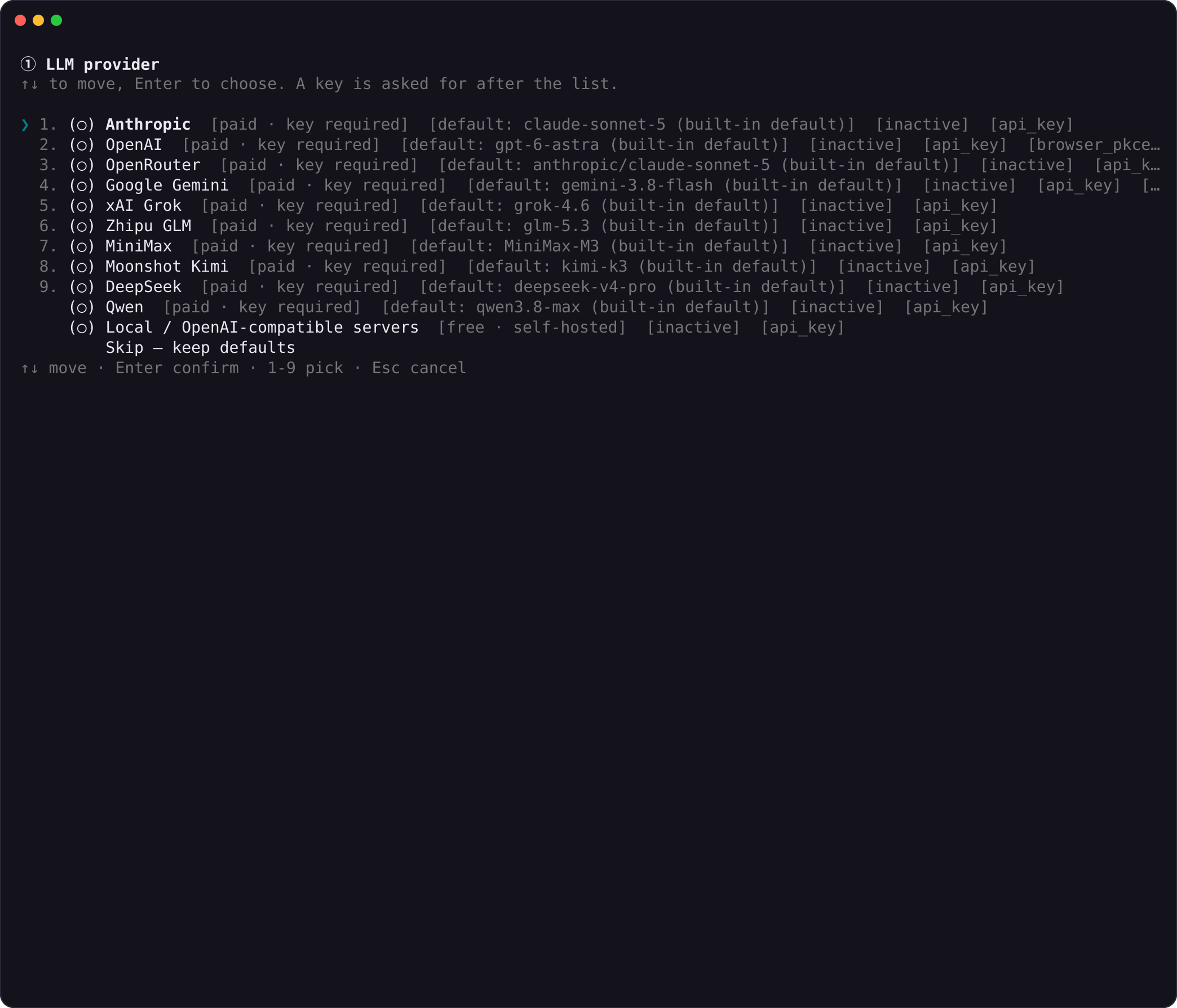
설정 마법사는 첫 실행 또는 snowpea setup --full 로 여는 프로바이더 설정 화면입니다. Providers 화면에는 코어에 들어 있는 열한 개 벤더가 표시되고 기본값에는 별표가 붙습니다. 오른쪽에는 각 벤더가 지원하는 인증 방식이 표시됩니다.
| 항목 | 값 |
|---|---|
| 다시 열기 | snowpea setup --full |
| 프로바이더 수 | 열한 개 |
| 인증 방식 | API 키, 브라우저 로그인(디바이스 코드 또는 OAuth PKCE) |
| 기본값 표시 | 별표 |
- 커서를 이미 계정이 있는 벤더로 이동하고
Enter를 누릅니다. - 다음 화면에서 인증 방식을 선택합니다.
- API 키를 붙여 넣거나 브라우저 로그인을 시작합니다.
- 환경변수에 키가 있으면 해당 키 사용 여부를 선택합니다.
- 기본값을 유지하려면 Skip — keep defaults 를 선택합니다.
나중에 snowpea setup providers 로 모델 프로필을 여러 개 등록하고 에이전트별로 배정할 수 있습니다.
1.2 실행 화면
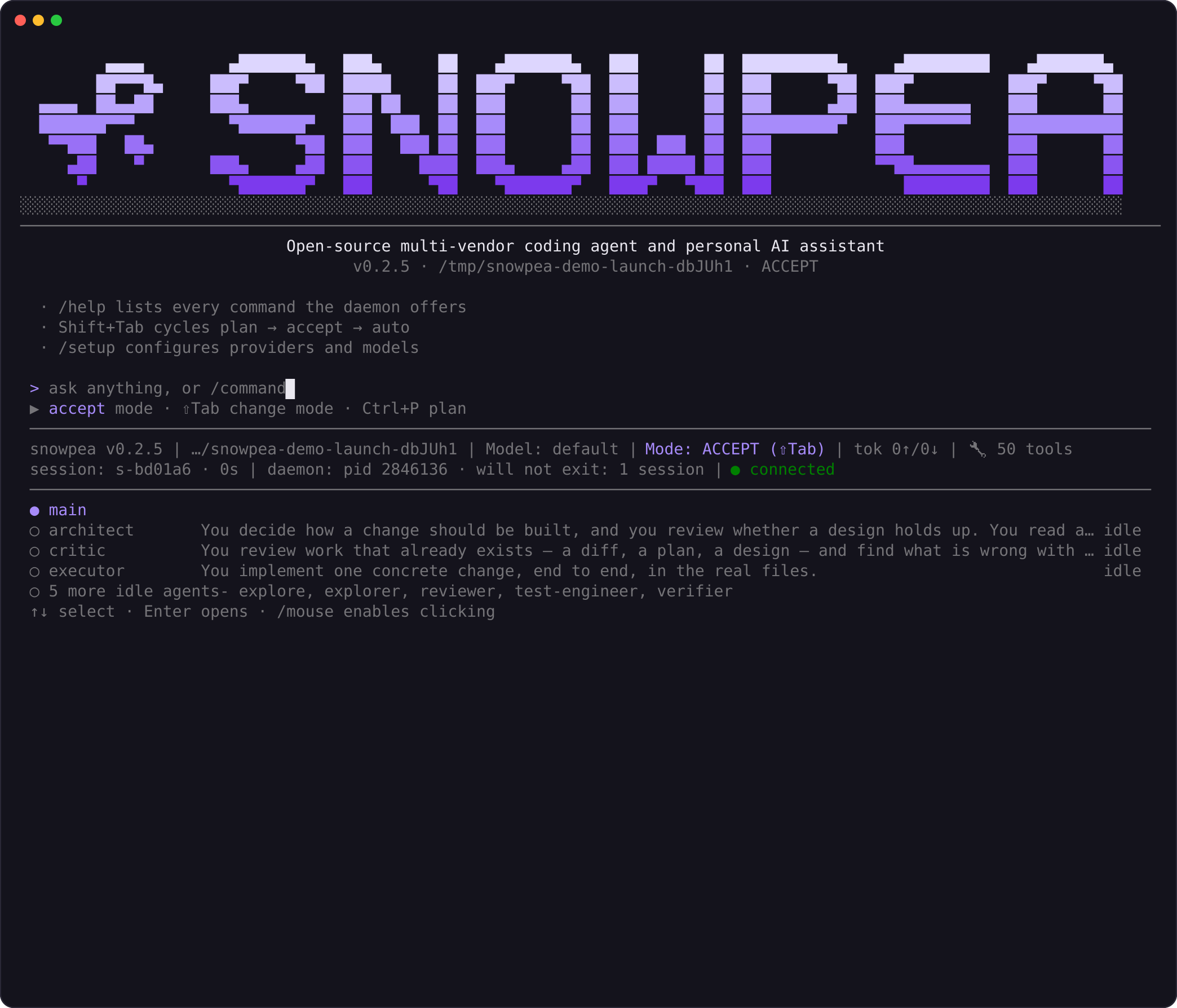
실행 화면은 세션이 시작될 때 한 번 표시되는 화면입니다. 터미널 폭에 맞춰 크기가 정해지는 워드마크 아래에 태그라인과 버전 · 벤더/모델 · 작업 디렉터리 · 모드 가 표시됩니다.
데몬에 현재 디렉터리의 세션이 있으면 마지막 세션 시각, 마지막 프롬프트, R 또는 /resume 안내가 표시됩니다. 해당 세션이 없으면 이 블록은 표시되지 않습니다.
- 마지막 세션을 이어서 열려면 빈 입력에서
R을 누릅니다. - 저장된 세션 전체에서 선택하려면
/resume또는/sessions를 입력합니다. - 새 세션을 시작하려면 프롬프트를 입력합니다.
배너는 한 번만 표시됩니다.
1.3 진행 중인 세션
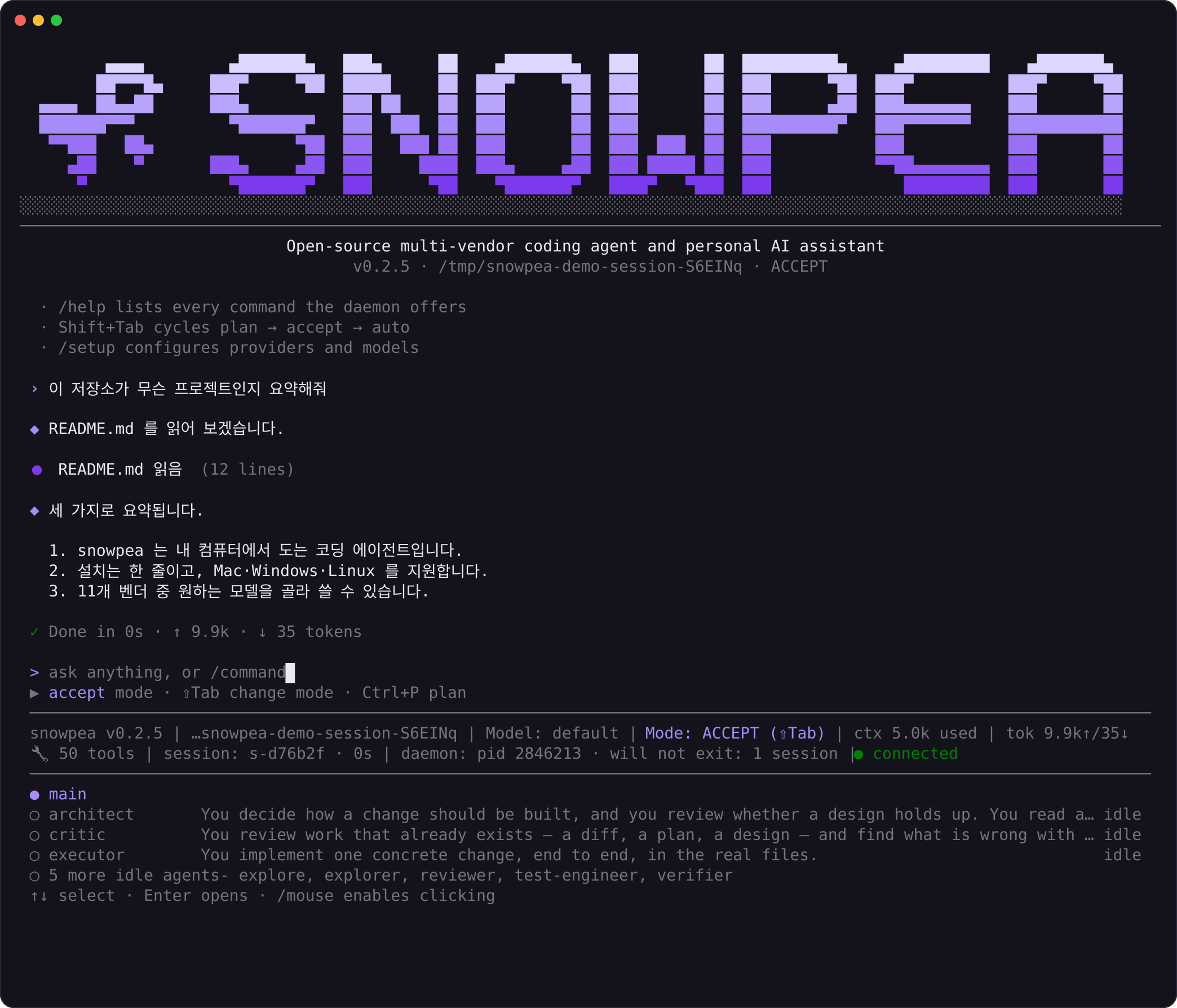
진행 중인 세션 화면은 출력 기록과 입력 영역으로 구성됩니다. 위쪽에는 프롬프트, 접힌 툴 호출, 스트리밍된 답변이 표시됩니다. 터미널 UI는 전체 화면 애플리케이션이 아니라 인라인으로 그려지므로 위로 흘러간 출력은 터미널 스크롤백에 남고 마우스와 Ctrl+Shift+F 를 사용할 수 있습니다.
살아 있는 영역은 작업 표시 줄, 입력, 모드 요약 줄, 상태 줄, 컨텍스트 경고, 에이전트 행 순서입니다. 컨텍스트 경고는 조건이 있을 때만 표시됩니다.
상태 줄 형식은 다음과 같습니다.
snowpea v0.1.2 | ~/project | Model: anthropic/claude-sonnet-4-5 | Mode: ACCEPT | ctx 34% (68k/200k)| 표시 | 의미 |
|---|---|
ctx | 모델 컨텍스트 창 사용량 |
| 70% 미만 | 흐리게 표시 |
| 70% 이상 | 호박색 표시 |
| 85% 이상 | 빨간색 표시 |
| 80% 초과 | [!!] context 85% — /compact to free space 경고 표시 |
- 턴이 실행되는 동안 다음 프롬프트를 입력합니다.
- 입력한 프롬프트는 큐에 들어가고 선입선출로 처리됩니다.
- 현재 턴과 큐를 버리려면
Esc를 누릅니다. - 가장 최근 툴 호출이나 diff를 펼치려면
Ctrl+O를 누릅니다. - 히스토리 끝에서
↓를 눌러 입력 아래 패널로 이동합니다. - 에이전트 행에서
Enter를 눌러 해당 에이전트의 대화를 엽니다.
1.4 승인
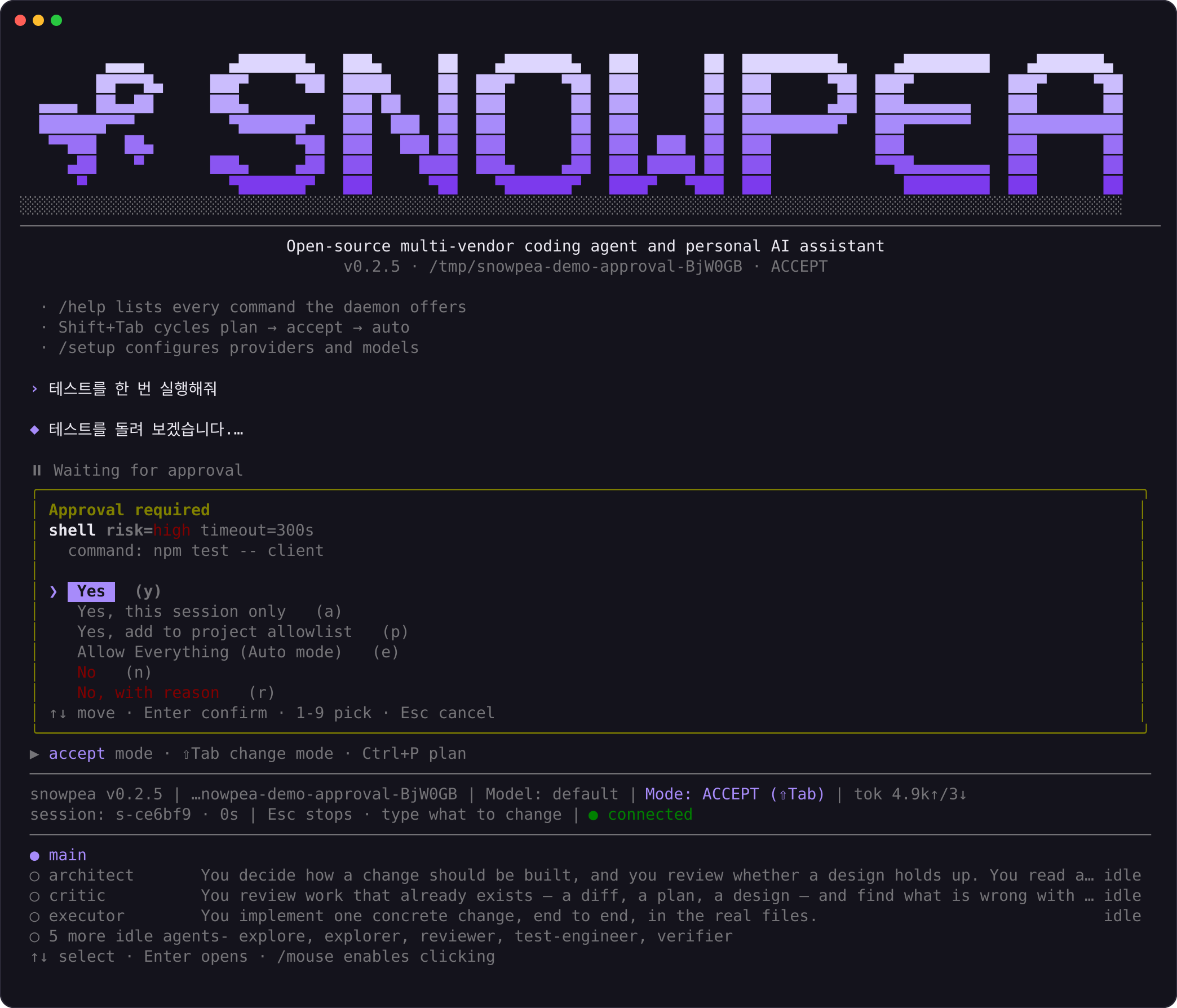
승인 메뉴는 accept 모드에서 셸 명령이나 네트워크 호출처럼 승인이 필요한 툴이 요청될 때 표시됩니다. 위쪽에는 툴 이름, 위험도, 타임아웃이 표시되고 아래에는 실행될 명령이 표시됩니다. 데몬 경고가 있으면 인자 위에 빨간 ⚠ 줄이 표시됩니다.
| 선택 | 키 | 범위 |
|---|---|---|
| Yes | y | 이 호출 한 번 |
| Yes, and don't ask again this session | a | 이 세션 동안 매칭되는 호출 전부 |
| Yes for this project | p | <project>/.snowpea/settings.json 에 허용 규칙으로 저장 |
| No | n | 거절 |
- 한 번 승인하려면 커서가
Yes에 있을 때Enter를 누릅니다. - 프롬프트가 떠 있는 동안에는 승인 메뉴가 키보드를 독점합니다.
- 타이핑한 문자는 뒤의 초안으로 전달되지 않고
Shift+Tab은 모드를 바꾸지 않습니다. - 아무 입력이 없으면
approvals.timeoutSec(기본 300초) 뒤에 거절로 처리되고 턴이 끝납니다.
모든 결정은 타임아웃을 포함해 $SNOWPEA_HOME/logs/approvals.jsonl 에 기록됩니다.
반복 승인하는 명령은 허용 목록에 추가할 수 있습니다. 패턴은 /allow ^git (status|diff|log)\b 처럼 앵커를 걸고 좁게 작성합니다. ^git 하나로는 git push --force 까지 허용됩니다.
1.5 diff 리뷰
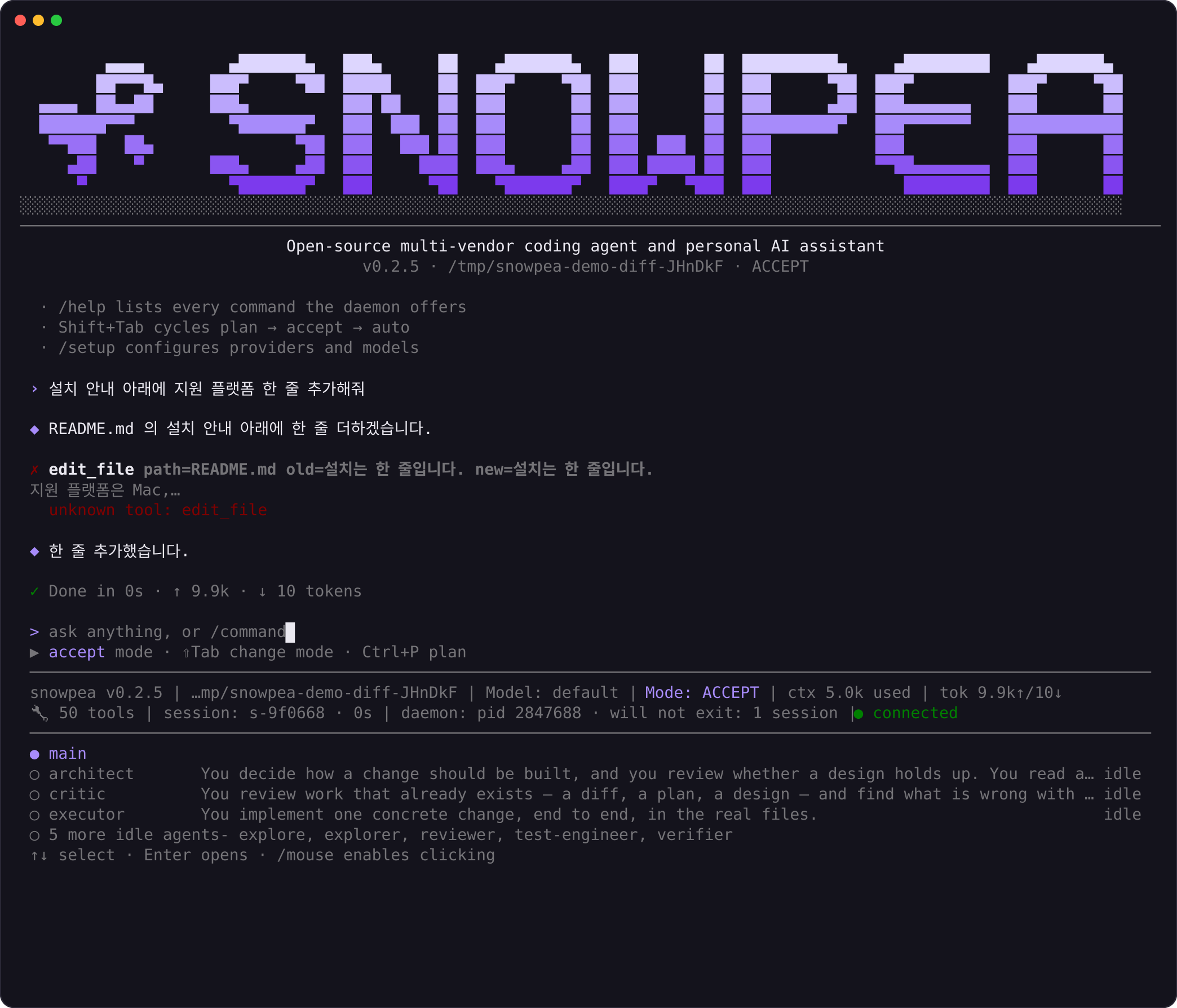
diff 리뷰는 파일 변경이 발생한 위치에 표시되는 통합 diff입니다. 머리글에는 파일 경로와 (+4 −2) 가 표시되고 추가·삭제 줄에는 색이 붙습니다. 새 파일은 ✚ Created notes.md (7 lines) 로 표시됩니다.
긴 패치는 열두 줄에서 잘립니다. 살아 있는 영역에 있는 동안에는 Ctrl+O 로 가장 최근 diff를 펼칠 수 있습니다.
- accept 모드에서는 파일 편집이 승인 질문 없이 적용되므로 표시된 diff를 읽습니다.
- 변경을 되돌리려면 다음 프롬프트로 되돌리라고 요청하거나
git checkout을 실행합니다. - 편집마다 승인이 필요하면 plan 모드로 전환합니다.
plan 모드에서는 write 가 거부됩니다.
1.6 모드 전환
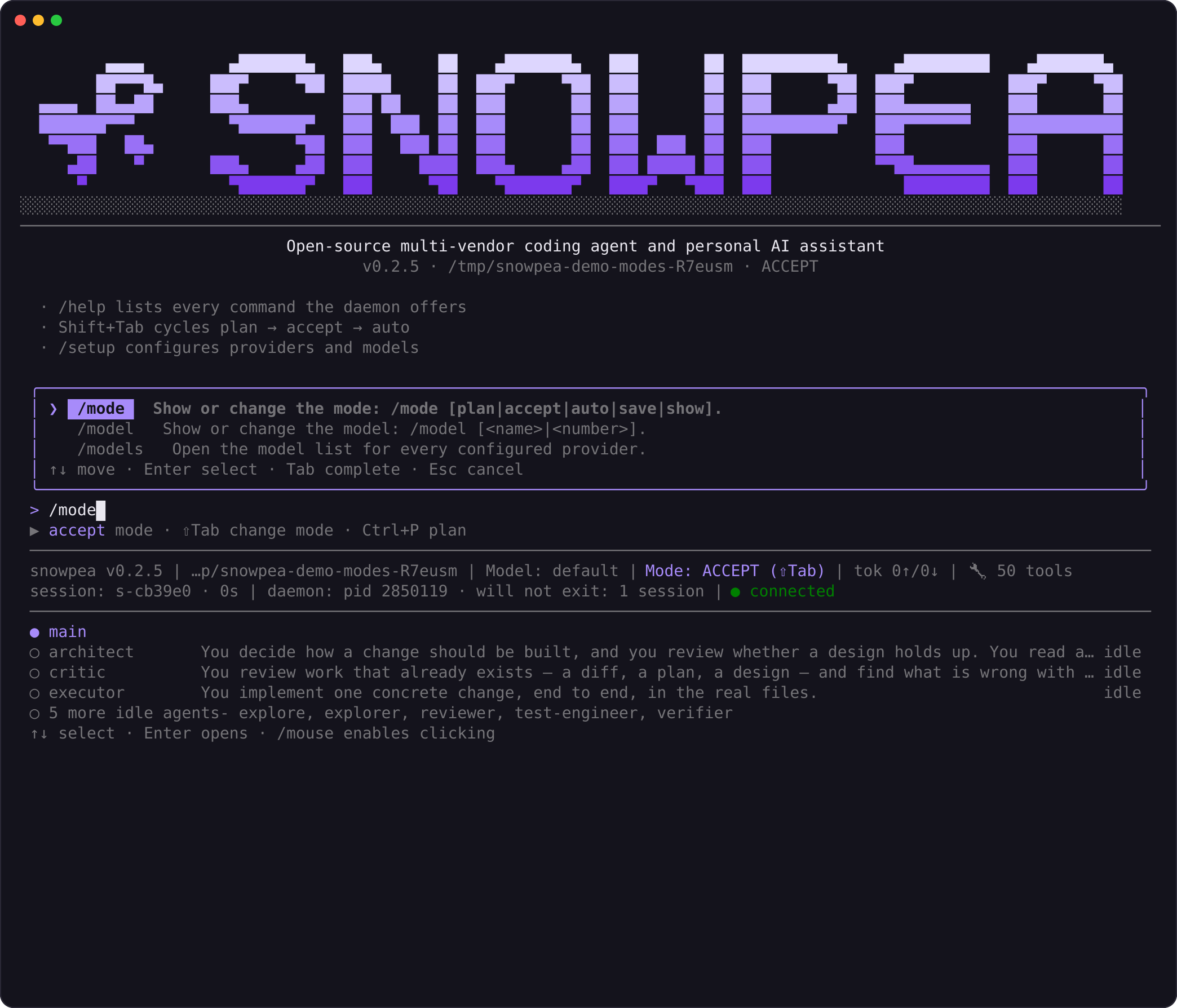
모드 전환기는 다음 턴의 권한 모드를 선택하는 컨트롤입니다. Shift+Tab 은 accept → auto → plan 순서로 순환합니다. 특정 모드를 선택하려면 입력에서 ↓ 를 눌러 히스토리 끝을 지나 모드 요약 줄로 이동한 뒤 Enter 를 누릅니다.
| 모드 | read | write | exec | network | send |
|---|---|---|---|---|---|
| plan | 허용 | 거부 | 거부 | 허용 | 거부 |
| accept (기본) | 허용 | 허용 | 질문 | 질문 | 질문 |
| auto | 허용 | 허용 | 허용 | 허용 | 허용 |
| 조작 | 결과 |
|---|---|
Enter | highlight된 모드 선택 |
Esc | 현재 모드 유지 |
/mode save | 현재 모드를 프로젝트 기본값으로 저장 |
생각만 요청할 때는 plan을 사용합니다. 일반 작업에는 accept를 사용합니다. 감시 중이거나 버려도 되는 컨테이너에서는 auto를 사용할 수 있습니다.
1.7 슬래시 명령 팔레트
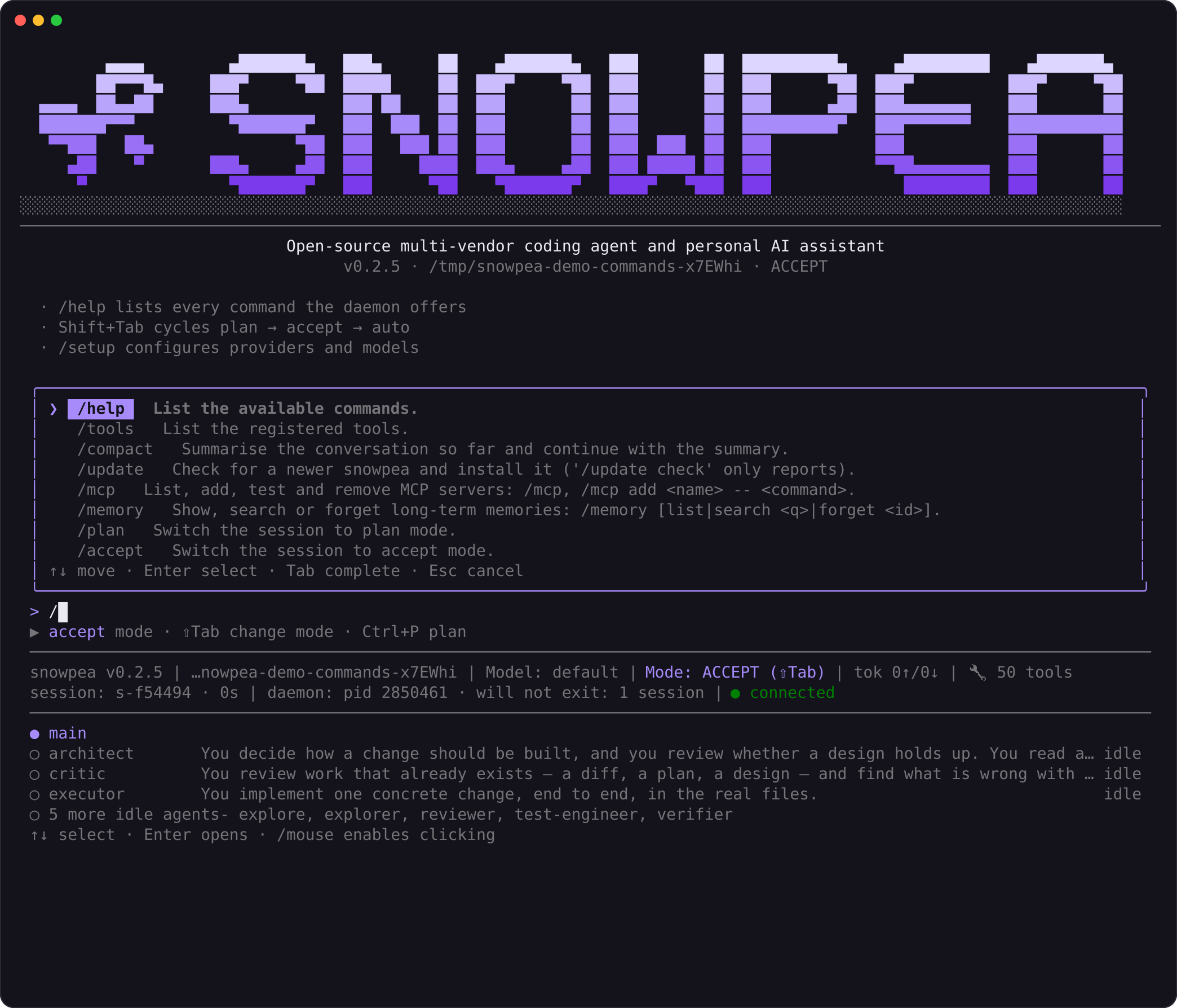
슬래시 명령 팔레트는 빈 입력에서 / 를 입력하면 열리는 명령 목록입니다. 명령 이름과 한 줄 도움말이 표시되고 입력을 계속하면 목록이 필터링됩니다. 목록은 데몬이 제공하므로 플러그인이 추가한 명령도 포함됩니다.
| 명령 | 하는 일 |
|---|---|
/mode, /plan, /accept, /auto | 모드 보기·바꾸기 |
/resume, /sessions | 저장된 세션 열기 |
/compact [지시] | 대화를 요약해 컨텍스트를 비웁니다 |
/approvals | 무인 승인 대기열 |
/allow, /allowlist | 허용 규칙 추가·확인 |
/agent list, /team ... | 에이전트와 팀 |
/attach <path>, /voice, /rec, /tts on | 첨부와 음성 |
/update | 업데이트 확인·설치 |
/help | 전체 목록 |
- 명령을 찾으려면 빈 입력에서
/를 입력합니다. - 전체 목록과 키 표를 보려면
/help또는F1을 사용합니다. - 명령과 서브커맨드의 전체 레퍼런스는 명령 문서를 확인합니다.
데스크톱 앱에서 사용하기
데스크톱 앱은 같은 데몬에 연결되는 클라이언트입니다. 같은 SNOWPEA_HOME 을 쓰는 클라이언트는 하나의 데몬과 하나의 세션 집합을 공유합니다. 터미널에서 시작한 세션은 앱 사이드바에 표시되고, 앱에서 시작한 스레드는 TUI에서도 표시됩니다.
항상 표시되는 영역은 왼쪽 레일, 하단 상태 표시줄, 명령 팔레트입니다.
| 영역 | 조작 또는 표시 |
|---|---|
| 왼쪽 레일 | Ctrl/⌘ 1…9 로 이동, Ctrl/⌘ B 로 접기 |
| 하단 상태 표시줄 | 연결 여부, 합의된 프로토콜 버전, 테마, 열린 스레드의 토큰 합계 |
| 명령 팔레트 | 어디서든 Ctrl/⌘ K 로 열기 |
2.1 첫 실행 마법사
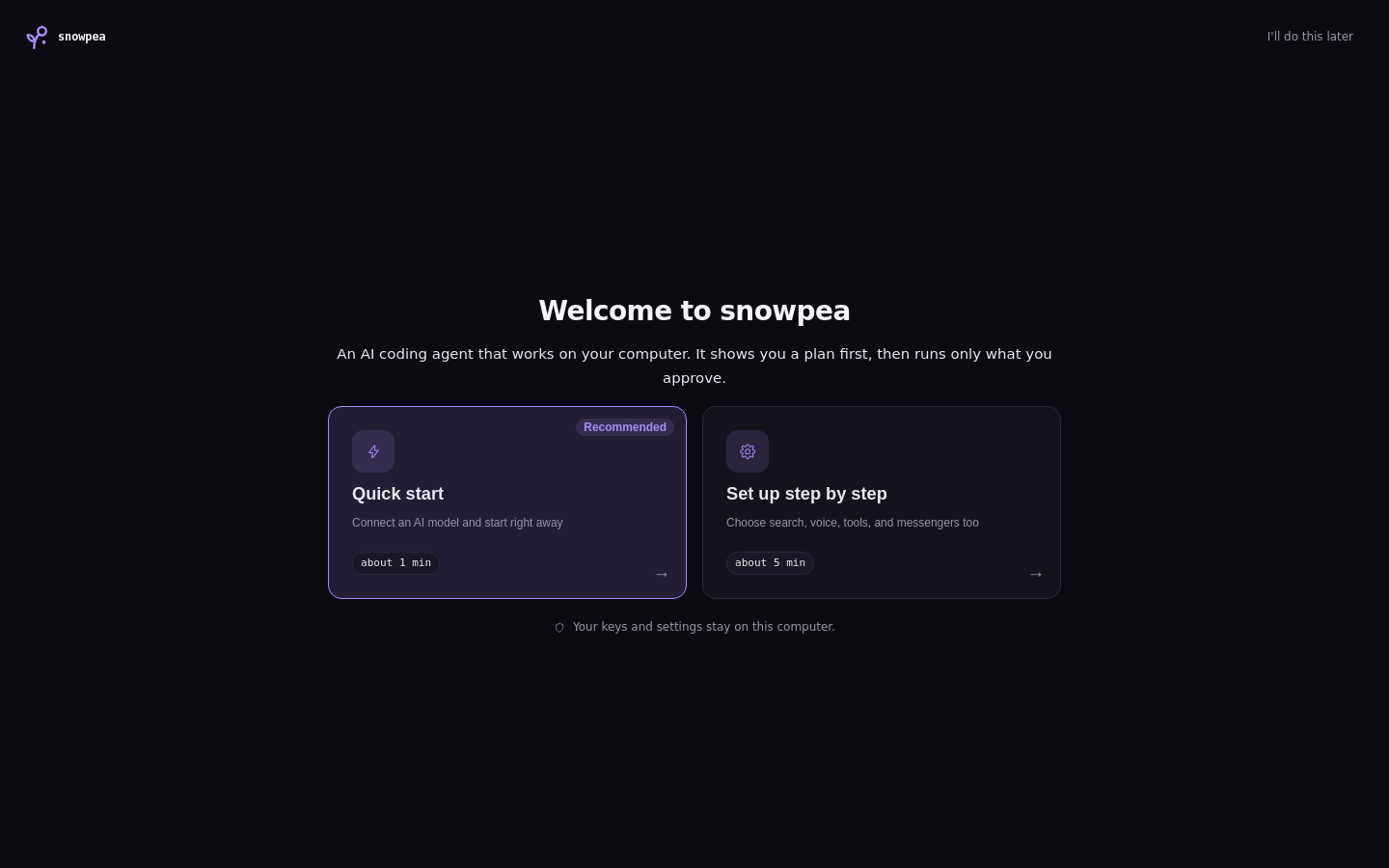
첫 실행 마법사는 프로바이더가 하나도 설정되지 않은 상태에서 앱을 처음 열면 표시되는 설정 화면입니다. 터미널의 설정 마법사와 같은 작업을 수행하고 같은 settings.json 에 씁니다.
- 벤더를 선택합니다.
- API 키를 입력하거나 Log in 을 눌러 브라우저 로그인을 시작합니다.
- 나중에 다시 설정하려면
/setup을 실행합니다.
터미널과 데스크톱 앱 중 어느 쪽에서 설정해도 같은 설정이 사용됩니다.
2.2 메인 창 (스레드)
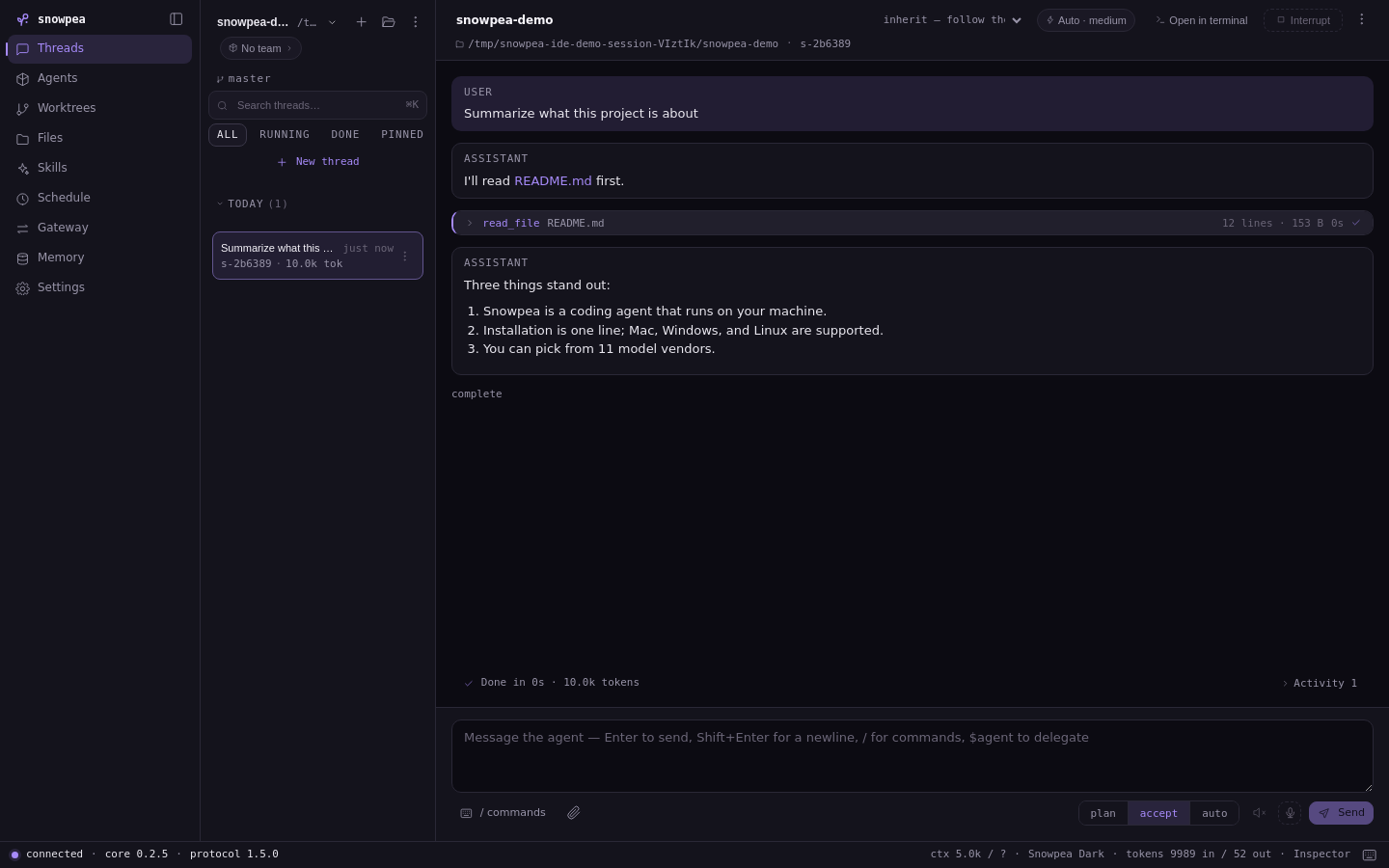
메인 창은 라우트 / 의 기본 화면입니다. 왼쪽 패널에는 프로젝트와 그에 속한 스레드가 표시되고, 가운데 패널에는 대화가 표시되며, 오른쪽 패널에는 Inspector가 표시됩니다. 답변이 스트리밍되는 동안 가운데 패널에는 텍스트가 표시되고 툴 호출은 인자와 함께 카드로 쌓입니다.
스레드는 항상 작업 디렉터리에 속합니다. 설치 직후에는 Open project… 로 프로젝트를 엽니다.
| 키 | 동작 |
|---|---|
Enter | 전송 |
Shift+Enter | 줄바꿈 |
빈 입력창에서 / | 명령 팔레트 |
Ctrl/⌘ . | 실행 중인 턴 중단 |
Ctrl/⌘ V | 클립보드 이미지 첨부, 없으면 텍스트 붙여넣기 |
- Open project… 로 프로젝트를 엽니다.
- 입력창에 프롬프트를 입력하고
Enter를 눌러 보냅니다. - 오른쪽 Inspector에서 이 턴이 읽은 항목과 변경한 항목을 확인합니다.
- 파일을 첨부하려면 입력창 아래 도구 줄의 📎 를 선택합니다.
- 받아쓰기를 사용하려면 입력창 아래 도구 줄의 마이크 를 선택합니다.
2.3 스레드 사이드바
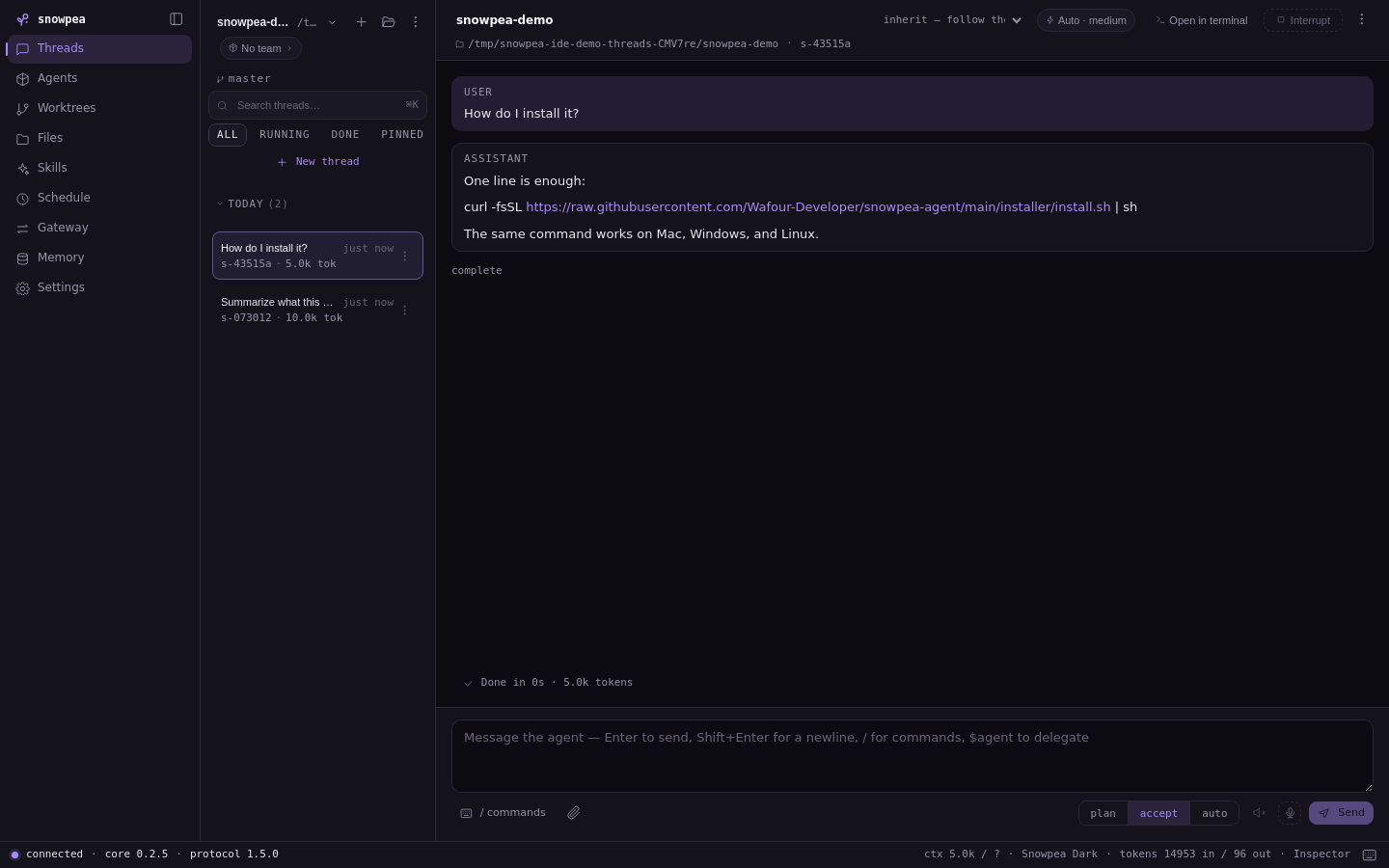
스레드 사이드바에는 여러 세션이 제목과 상대 시간과 함께 표시됩니다. 맨 위에는 새 스레드를 만드는 컨트롤이 있습니다. 각 스레드에는 생성 표면을 나타내는 ide, tui, gateway, core 배지가 붙습니다.
- 스레드를 클릭해 전체 기록을 다시 재생합니다.
- 같은 폴더에 새 스레드를 만들려면 헤더의 + thread 를 선택합니다.
해당 창이 스레드 이벤트를 본 적이 없어도 전체 기록을 다시 재생할 수 있습니다.
2.4 diff 리뷰
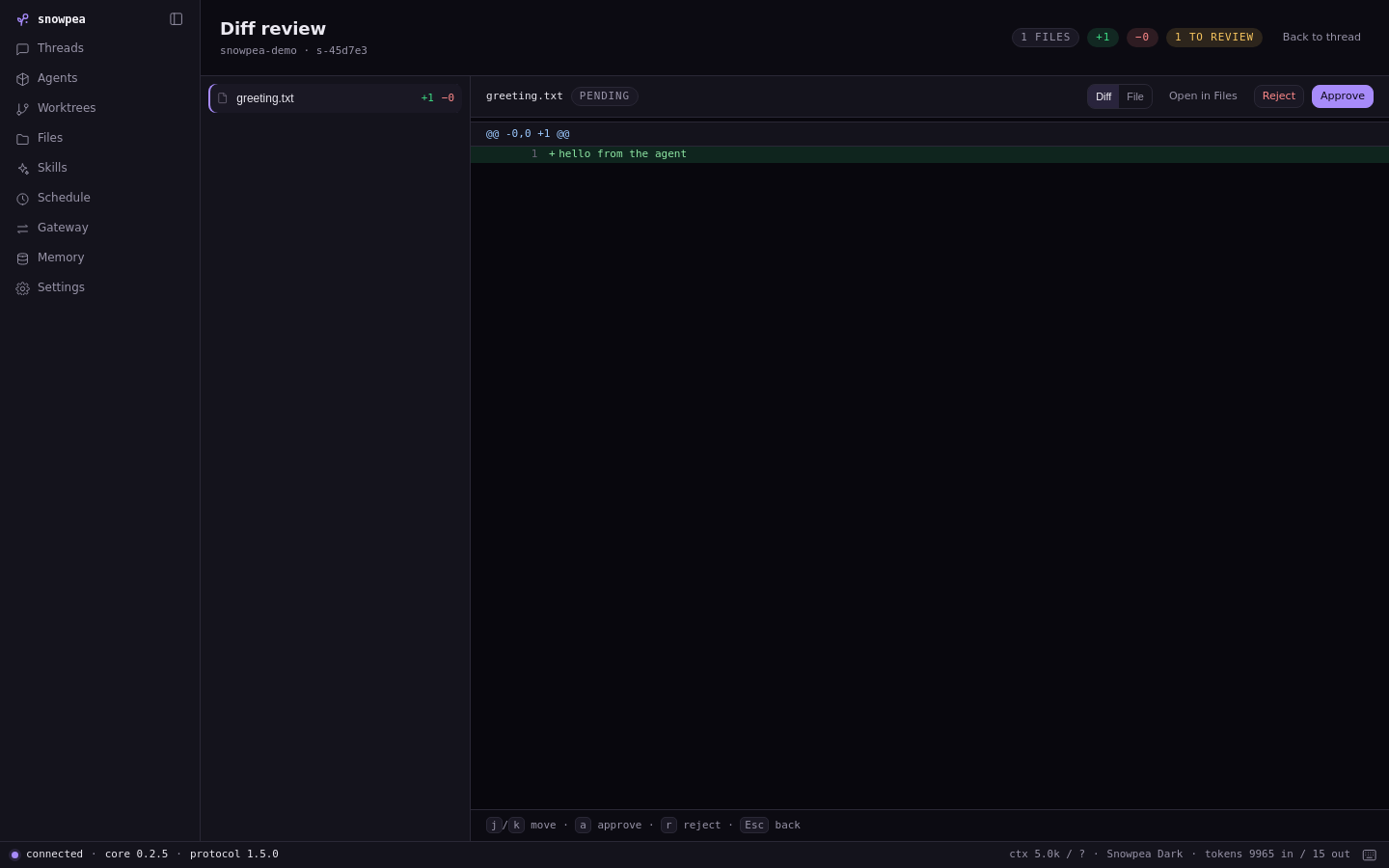
데스크톱 diff 리뷰는 라우트 /thread/:id/diff 에서 여는 변경 검토 화면입니다. 왼쪽에는 바뀐 파일 목록이 표시되고, 가운데에는 나란히 놓인 diff가 표시됩니다. 각 hunk에는 accept 또는 reject 결정을 적용할 수 있습니다.
- 왼쪽 파일 목록에서 파일을 선택합니다.
- 가운데 diff에서 hunk를 확인합니다.
- 받을 hunk는 accept를 선택합니다.
- 받지 않을 hunk는 reject를 선택합니다.
결정은 데몬으로 전달되고 같은 세션을 보는 다른 클라이언트에도 반영됩니다.
2.5 에이전트
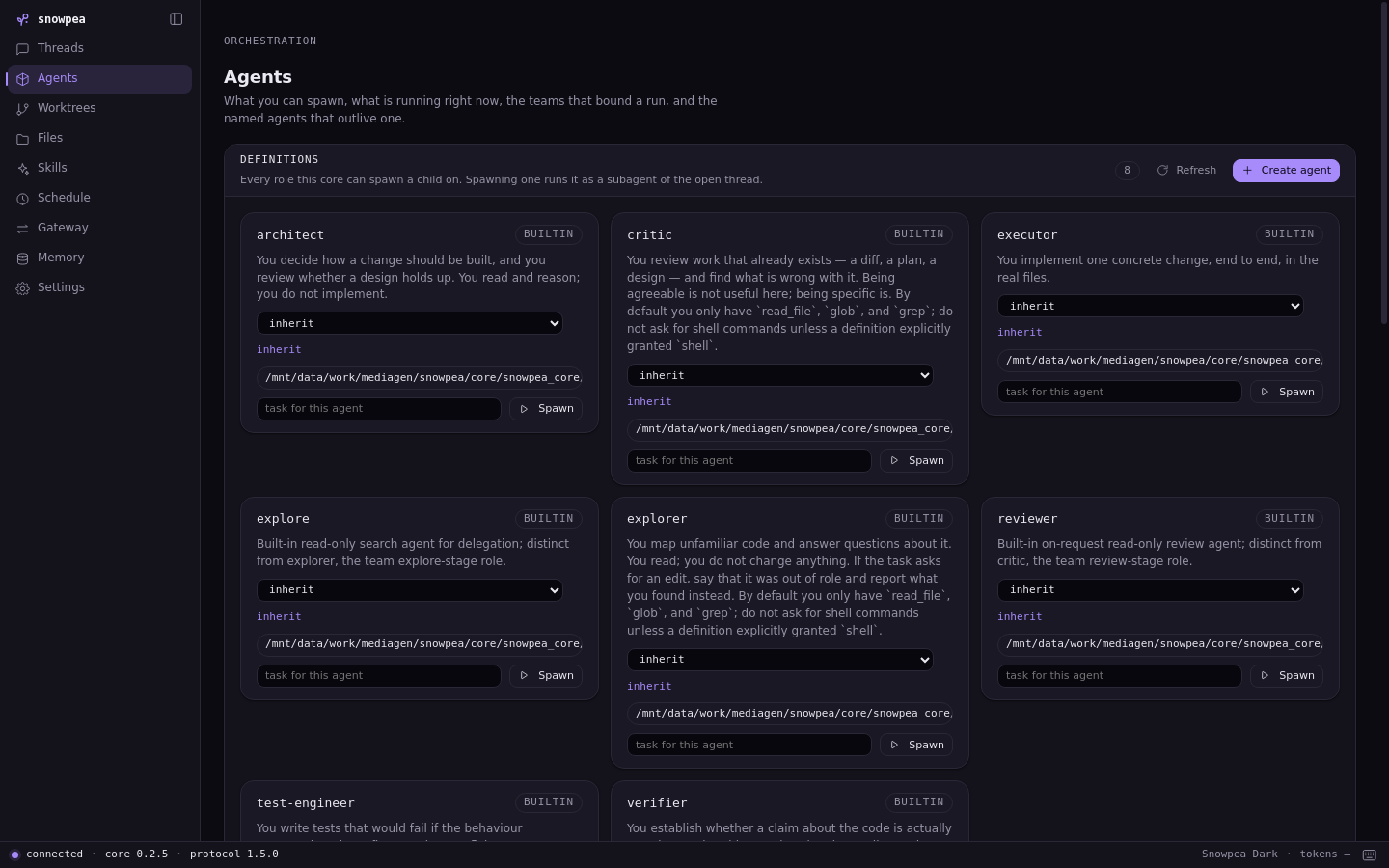
에이전트 화면은 라우트 /agents 에 있습니다. 화면은 정의, 실행 중인 서브에이전트, 이름 있는 에이전트의 세 구역으로 구성됩니다. 정의 목록은 데몬의 목록이므로 터미널에서 /agent create 로 만든 정의도 표시됩니다.
실행 중인 서브에이전트 구역은 실시간으로 갱신됩니다. 어떤 세션에서든 서브에이전트가 생성되면 표시되고, 실행 중에는 상태가 바뀌며, 종료 뒤에는 결과를 읽을 수 있습니다.
- Create agent 를 선택합니다.
- 에이전트의 목적을 한 문장으로 입력합니다.
- 채팅에서 호출할 수 있는 이름으로 등록하려면 Named agent 를 체크합니다.
- 스레드를 거치지 않고 서브에이전트를 시작하려면 각 카드의 작업 입력 상자에 작업을 입력하고 Spawn 을 선택합니다.
데몬은 입력한 한 문장에서 에이전트 정의를 만듭니다.
2.6 스케줄
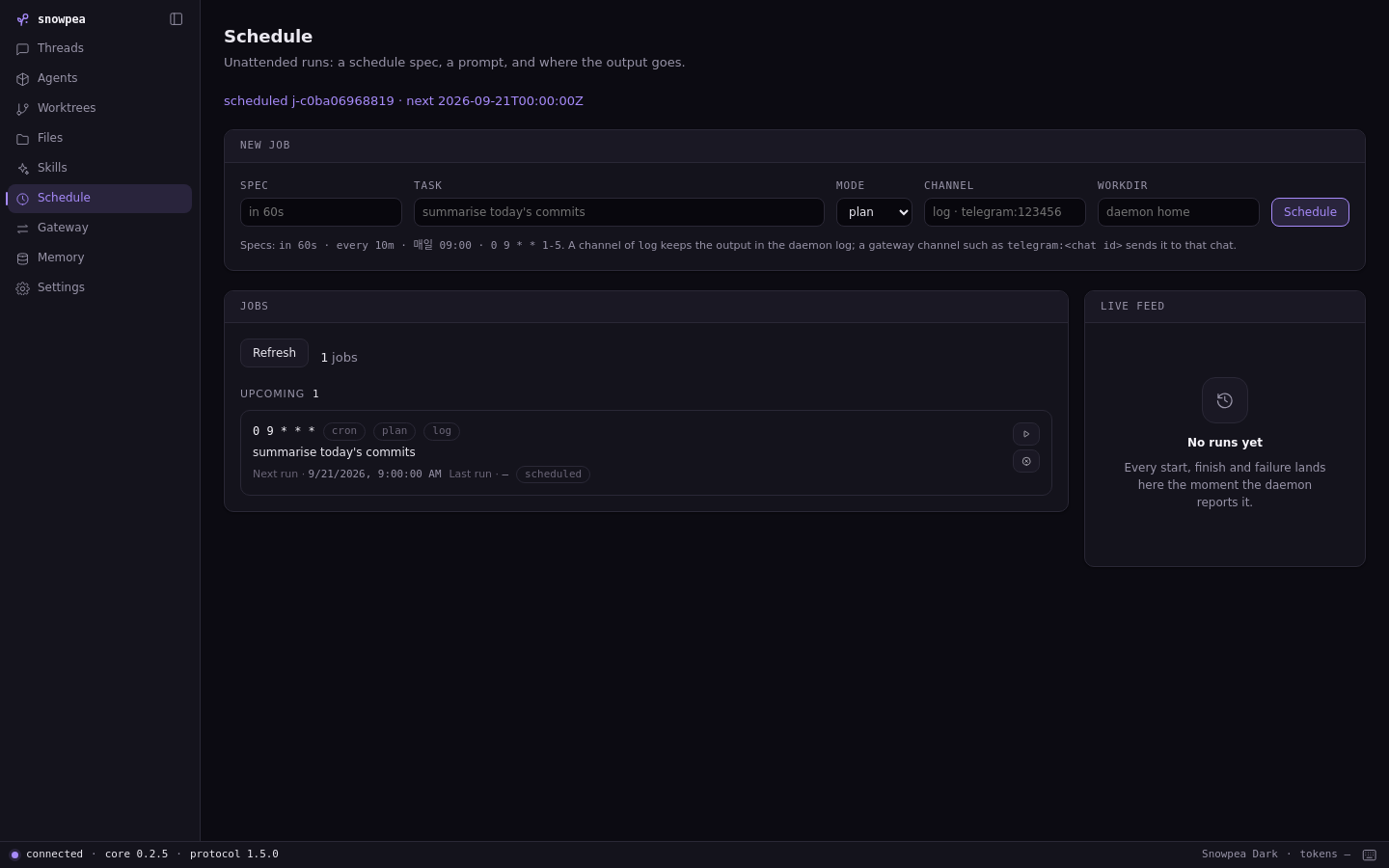
스케줄 화면은 라우트 /schedule 에 있습니다. 데몬이 스스로 실행하는 작업과 결과가 실시간 피드로 표시됩니다. 각 행에는 cron 표현식 또는 in 60s 같은 일회성 지정, 다음 실행 시각, 결과가 전달될 채널이 표시됩니다.
| 항목 | 의미 |
|---|---|
| Spec | 실행 시점. 일회성이면 in 60s, 반복이면 cron |
| Task | 실행할 프롬프트 |
| Mode | 작업 세션의 권한 모드 (plan / accept / auto) |
| Channel | 결과가 갈 곳: log, 또는 telegram:<chat id> |
| Workdir | 실행 위치. 비우면 데몬의 홈 |
무인으로 실행되는 작업은 자기 승인에 스스로 답할 수 없습니다. 예약 작업의 안전한 기본값은 plan 입니다. 예약 작업에서 auto 는 모든 허용 권한을 적용합니다.
2.7 스킬
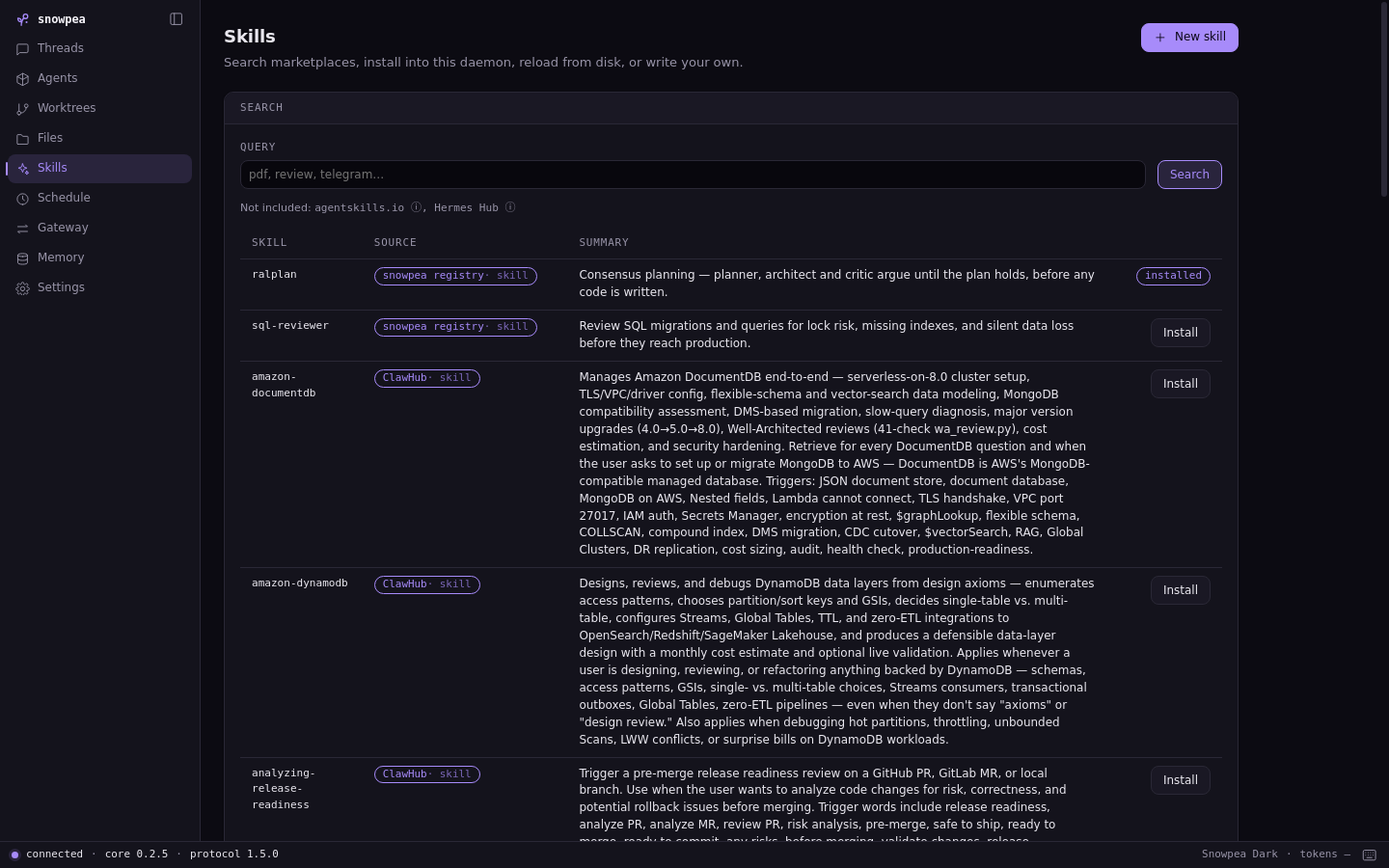
스킬 화면은 라우트 /skills 에 있습니다. 이 화면에서 마켓플레이스를 검색하고 검색 결과를 설치합니다. 이미 설치된 항목에는 배지가 붙고 각 결과에는 출처가 표시됩니다.
검색 후에는 네 가지 상태 중 하나가 표시됩니다.
| 상태 | 의미 |
|---|---|
| 결과 목록 | 일치하는 항목이 있음 |
| 출처 알림 | 닿지 못한 출처가 있음 |
no match | 모든 출처가 답했지만 일치가 없음 |
| 오류 | 검색 자체가 실패함 |
- 검색어를 입력합니다.
- Search 를 선택합니다.
- 설치할 행에서 Install 을 선택합니다.
설치는 데몬을 통해 이루어지므로 설치한 스킬은 TUI에서도 바로 사용할 수 있습니다.
2.8 설정 — 프로바이더
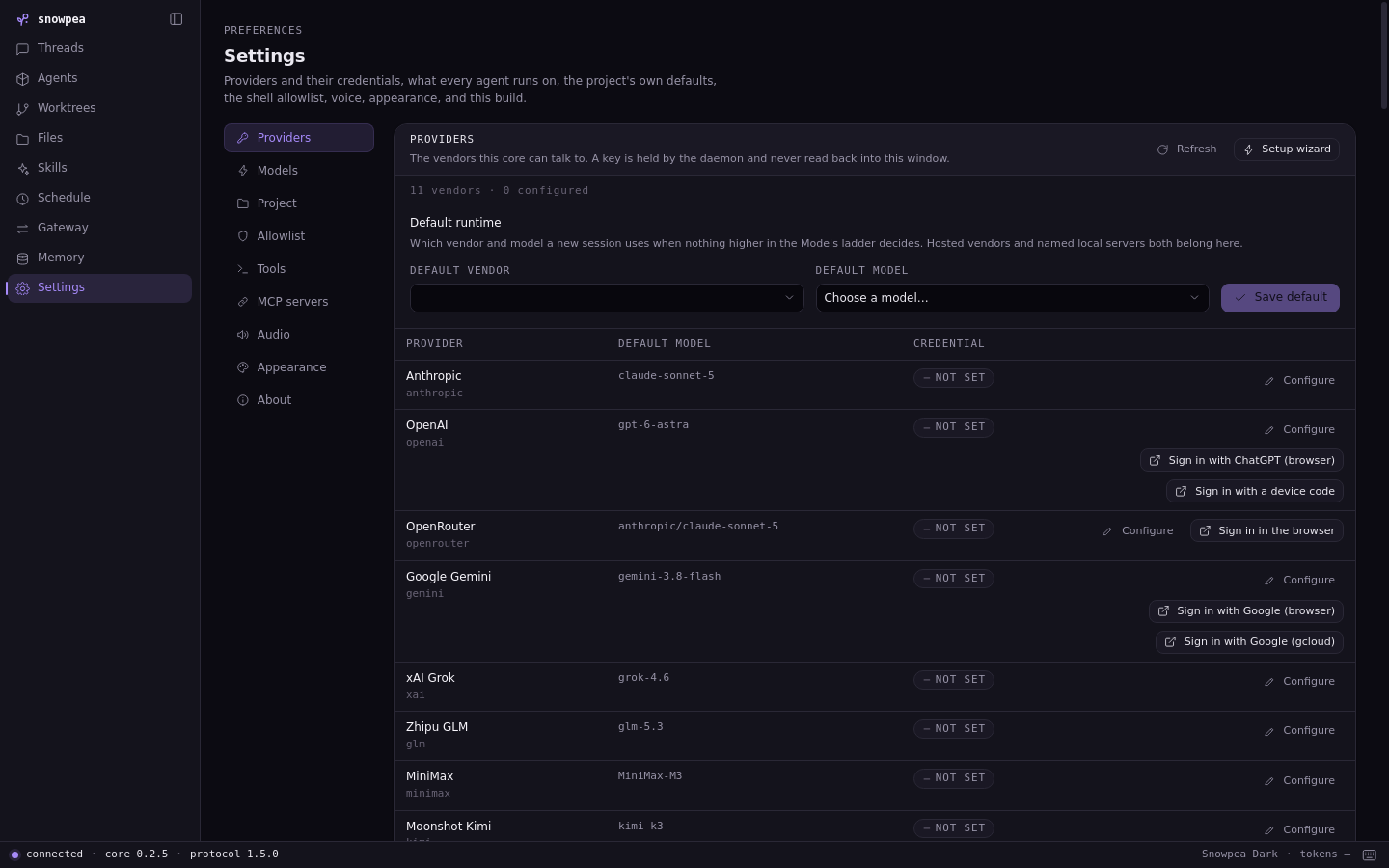
프로바이더 설정 화면은 라우트 /settings/providers 또는 Ctrl/⌘ , 에 있습니다. 표에는 데몬이 아는 열한 개 벤더와 설정 여부가 표시됩니다. Configure 는 API 키, 기본 URL, 기본 모델을 입력하는 대화 상자를 엽니다.
일부 벤더에는 Log in 이 함께 표시됩니다. Log in 은 API 키 대신 브라우저 로그인 절차를 실행합니다.
비밀 값은 한 방향으로만 흐릅니다. 설정을 다시 읽으면 실제 값 대신 *** 가 오고, Configure 대화 상자는 항상 빈 상태로 시작합니다. 이 동작은 마스킹된 값이 실제 자격 증명을 덮어쓰지 않도록 합니다.
- 기본으로 사용할 벤더를 설정합니다.
- 필요하면 모델 피커에서 기본 모델을 변경합니다.
- 프로젝트 기본값을 바꾸려면 같은 설정 화면의 다른 구역에서 기본 모드와 셸 허용 목록을 설정합니다.
프로젝트 기본값은 해당 프로젝트의 .snowpea/settings.json 에 저장됩니다.
다음 문서 고르기
- 터미널 UI 매뉴얼 — 키 전체 표, 전체 화면 모드, 팀과 짧은 위임.
- 데스크톱 매뉴얼 — 화면별 상세, 워크트리, 메모리, 테마, 패키징.
- FAQ · 문제 해결.